本文旨在提供一份清晰、完整的Chrome浏览器扩展程序安装指南。无论您是否可以访问官方商店,均可通过文中的方法成功安装所需插件。
一、 核心安装方法对比
通常有两种主流安装方式,其区别如下:
- 通过Chrome网上应用店安装:最直接,可自动更新。但前提是能够稳定访问该商店。
- 通过离线CRX文件安装:最通用、可靠的方法。通过下载插件安装包文件进行手动安装,可解决绝大多数网络访问问题,是本文介绍的重点。
二、 详细离线安装步骤(图文解析)
请严格按以下顺序操作,这是成功安装的关键。
- 第一步:获取离线安装包您需要首先获得扩展的安装文件(后缀名为
.crx)。可以从可靠的插件资源网站获取,例如在炎炎Chrome插件网的相关分类中下载。 - 第二步:进入扩展程序管理页面在Chrome浏览器的地址栏中,手动输入并访问以下路径:
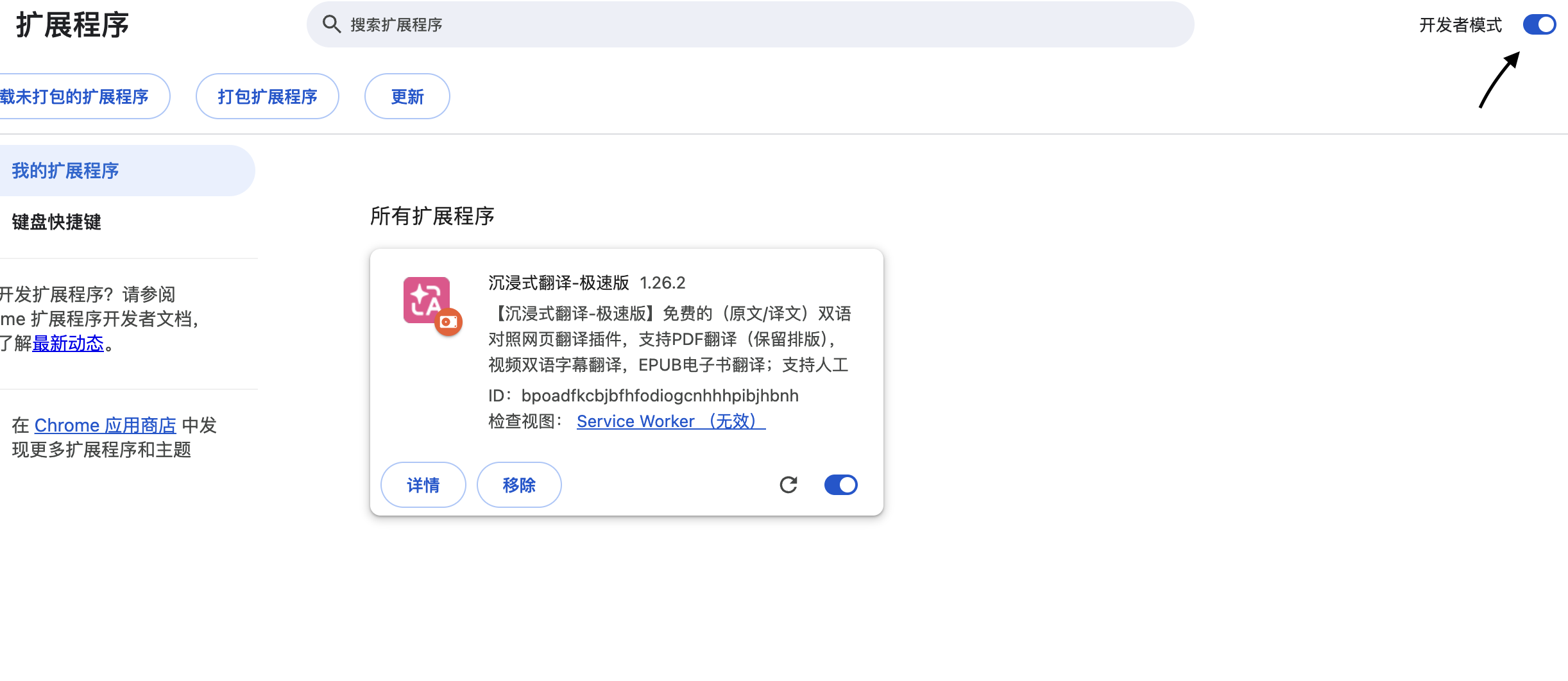
chrome://extensions/您将看到当前已安装的所有扩展程序列表
- 第三步:开启开发者模式在该页面的右上角,找到 “开发者模式” 开关,并将其切换为开启状态。
- 第四步:拖拽安装文件找到您在第一步骤中下载的
.crx文件。用鼠标将其拖拽到浏览器正显示的“扩展程序”页面内,然后松开鼠标。此时,浏览器会弹出确认对话框,点击 “添加扩展程序” 即可完成安装。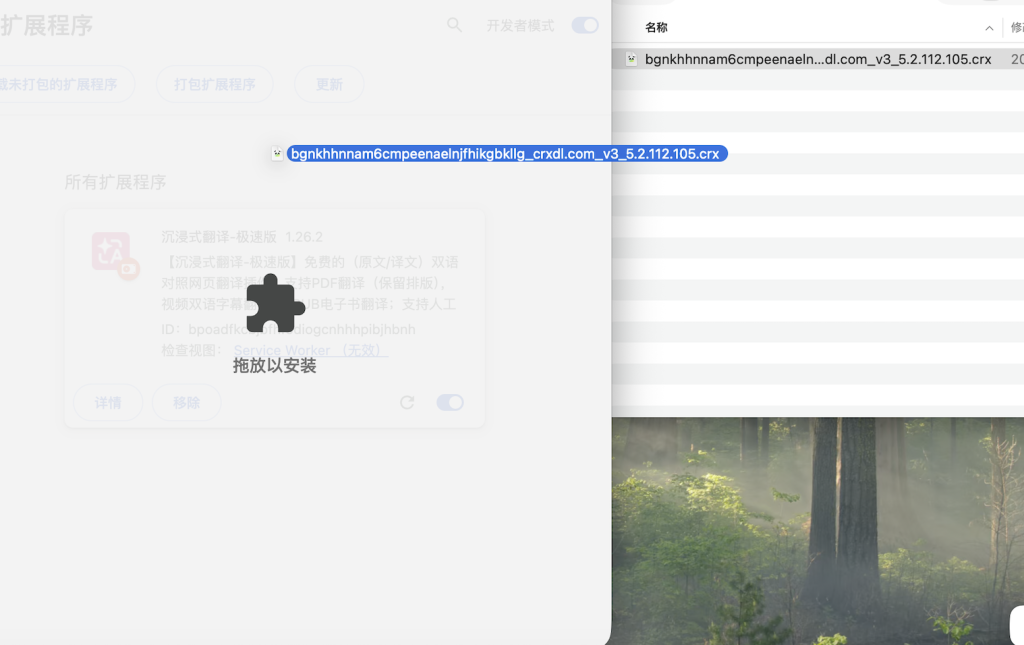
三、 常见问题与解决方案
- 问题1:拖拽安装时无反应,或提示“无法添加”?解决方案:这是最常见的安全策略限制。请按此备用方案操作:
- 将下载的
.crx文件重命名,将其后缀改为.zip。 - 解压这个ZIP文件,会得到一个文件夹。
- 回到
chrome://extensions/页面,点击 “加载已解压的扩展程序” 按钮。 - 在弹出的文件选择器中,选中刚刚解压得到的整个文件夹即可。
- 将下载的
- 问题2:安装后插件图标没有显示?解决方案:点击浏览器工具栏右上角的“扩展程序”(拼图图标),在弹出列表中找到刚安装的插件,点击其旁边的“图钉”图标,即可将其固定在工具栏。
- 问题3:插件安装后无法正常工作?解决方案:检查插件权限。前往
chrome://extensions/,找到对应插件,点击“详细信息”,确保其“站点访问权限”已设置为合适的模式(如“在点击时”或“在特定站点上”)。 - 问题4:如何更新以离线方式安装的插件?解决方案:离线安装的插件无法自动更新。您需要重新下载新版安装包,并重复上述安装步骤,新版本将覆盖旧版本。
结语
掌握离线安装方法,您将能自由地安装和使用任何Chrome扩展,从而极大提升浏览器的功能与个人效率。如果在安装具体插件(如广告拦截器、AI助手或视频下载工具)时遇到特殊问题,参考该插件的专属教程通常能获得更直接的帮助。
免责声明:本站(炎炎Chrome插件网)为教程分享与资源整理平台。所有提及的Chrome插件版权均归各自开发者所有。本站提供的资源与教程仅限于个人学习与研究目的,我们强烈建议您通过官方商店获取插件以支持开发者。