

镀铬捕获完全指南:专业屏幕截图与GIF录制工具详解
一键捕捉网页内容,让视觉创作变得简单高效,在日常工作和学习中,我们经常需要捕捉网页内容并添加标注说明。无论是制作教程、提交bug报告还是与团队协作,高质量的屏幕截图和录屏能极大提升沟通效率。镀铬捕获(Chrome Capture)作为一款专业的浏览器插件,正是为解决这些问题而生的全能型视觉内容创作工具。
为什么选择镀铬捕获?
全方位捕捉模式
镀铬捕获提供多种捕捉方式,满足不同场景需求:
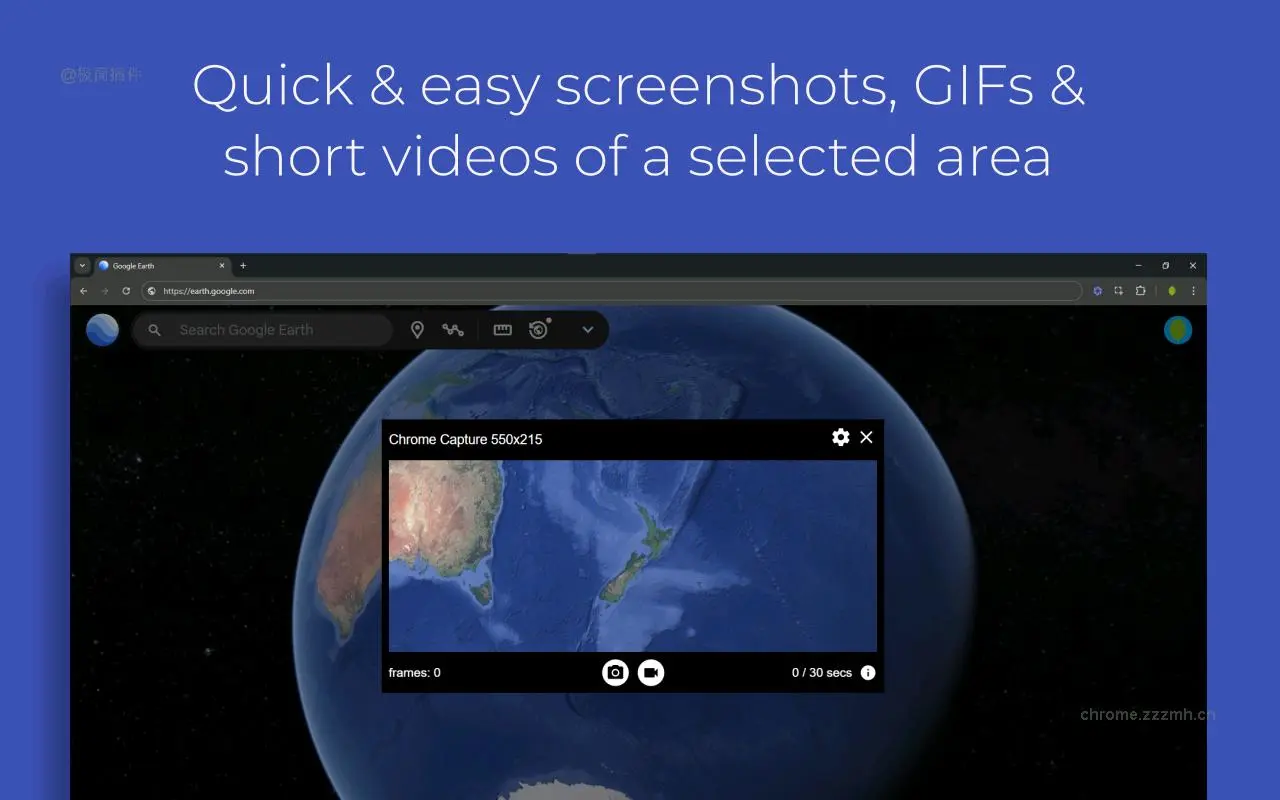
选定区域截图:自由选择屏幕任意区域进行捕捉
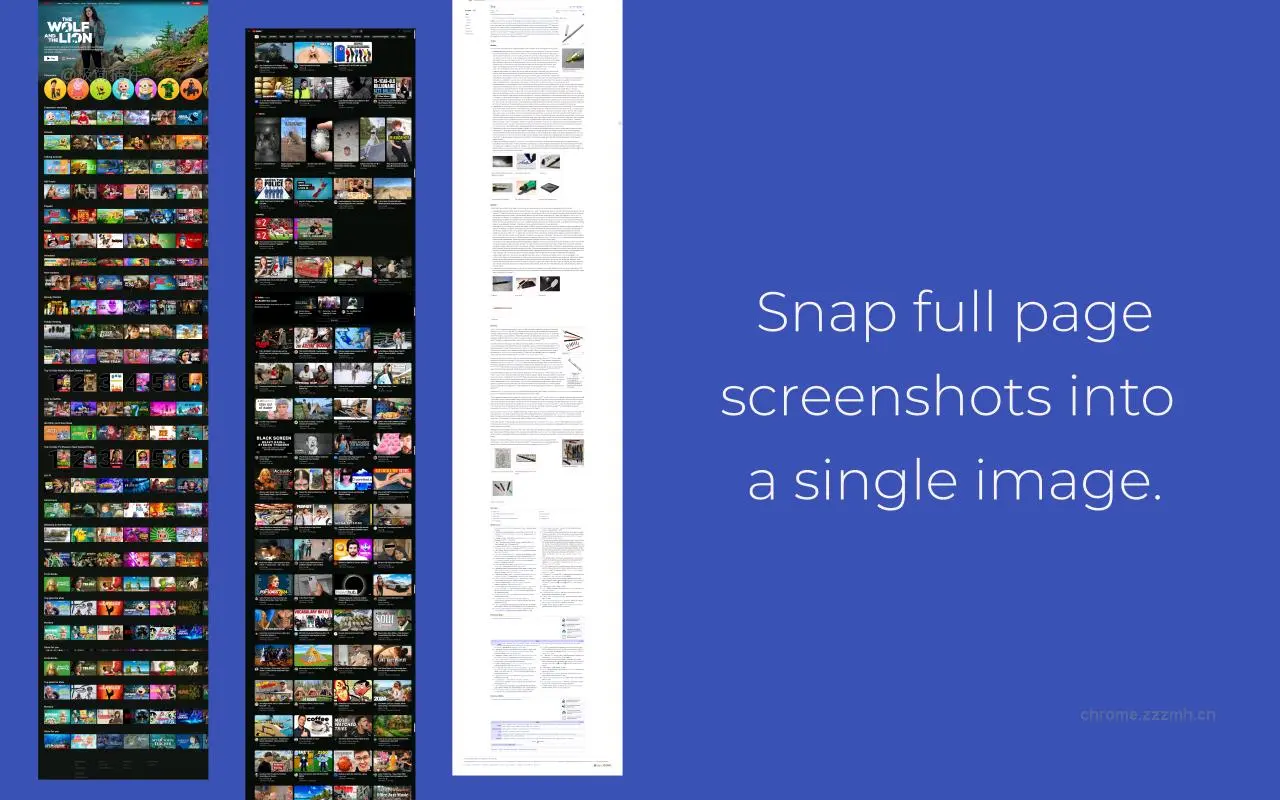
整页滚动截图:自动捕捉整个网页内容,无需手动拼接
桌面录制:支持全屏或窗口录制,输出GIF或WebM格式
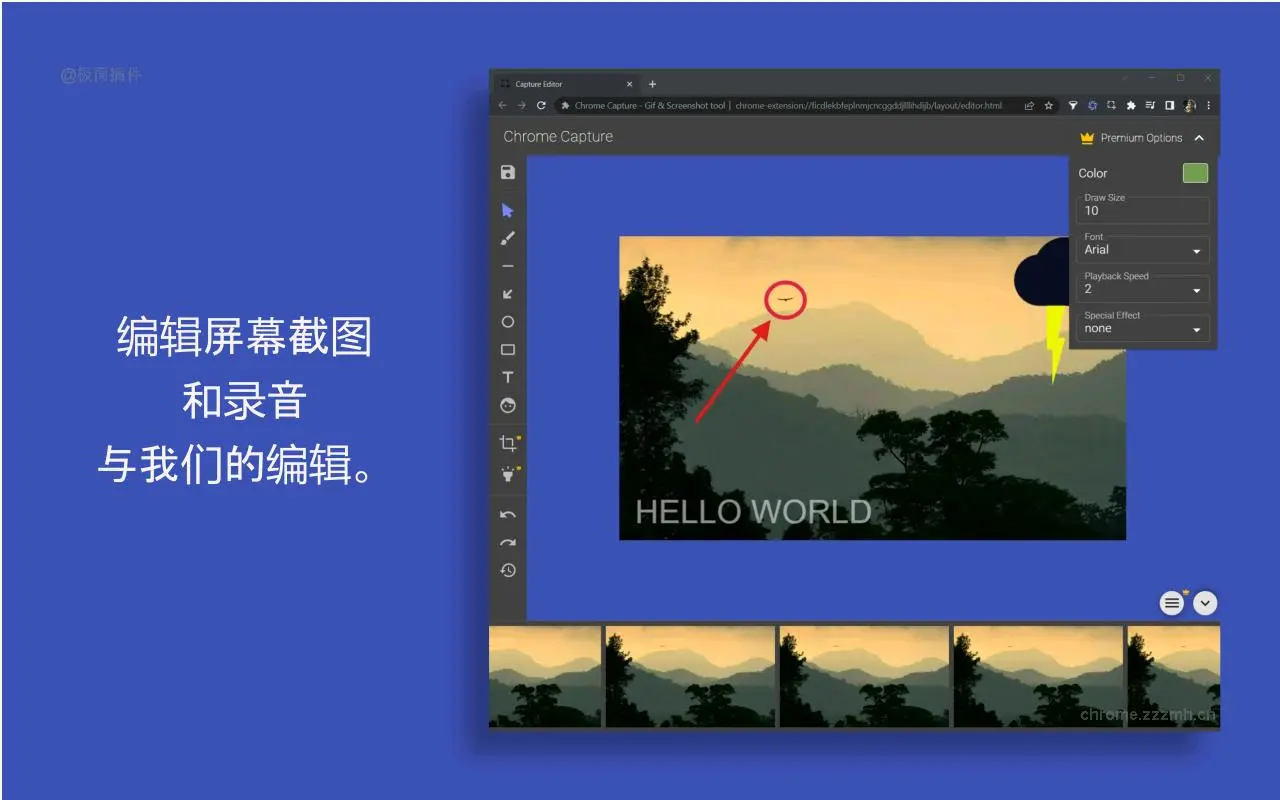
智能编辑工具
捕获后的内容可以直接在插件内进行编辑:
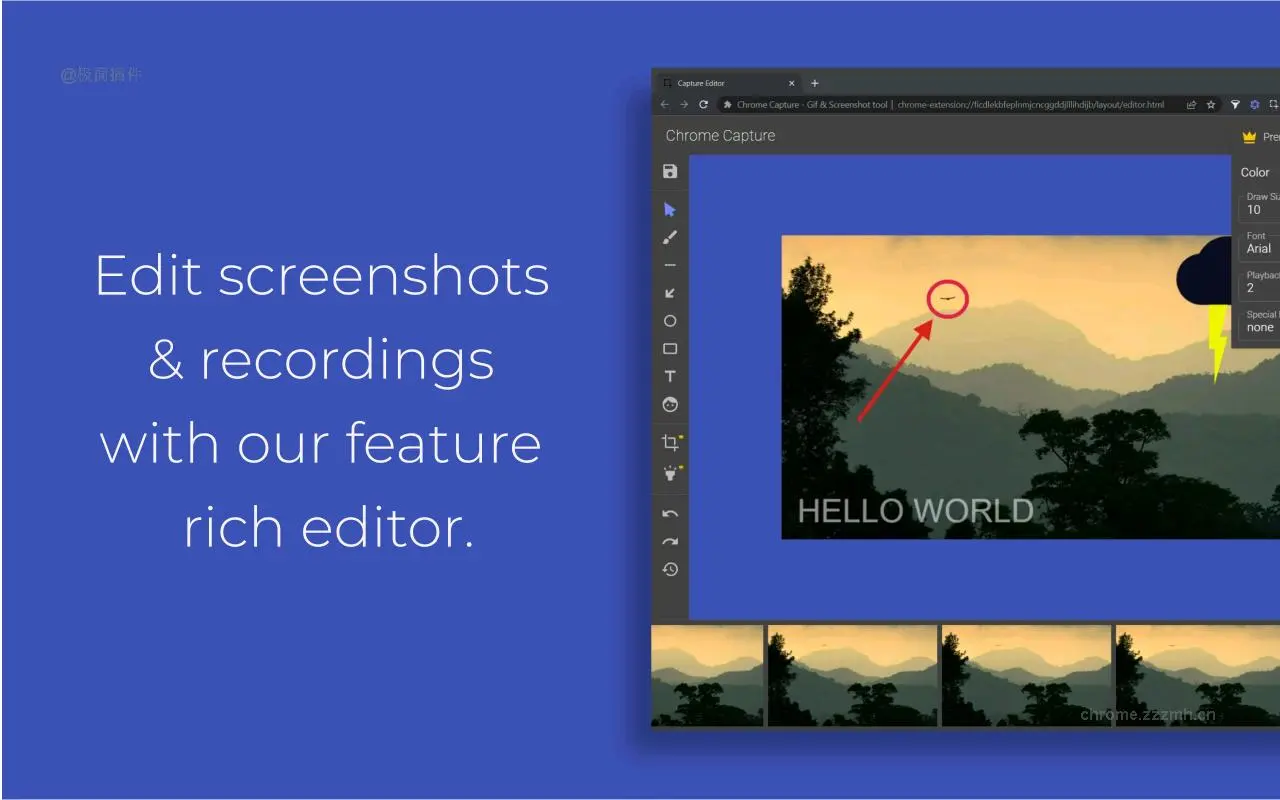
标注工具:添加箭头、方框、圆圈等高亮标注
文字注释:在图片上添加文字说明,支持多种字体和颜色
手绘草图:使用自由绘制工具进行创意表达
模糊处理:敏感信息一键模糊,保护隐私安全
多格式输出支持
即时分享:生成链接快速分享给他人
本地保存:支持PNG、JPG、GIF、WebM等多种格式
云存储:一键上传至Google Drive等云服务
剪贴板:直接复制到剪贴板,快速粘贴到其他应用
详细安装教程
本站专属安装方案
由于网络访问限制,许多用户无法直接访问Chrome应用商店。我们提供与官方完全一致的安装方案,具体步骤如下:
获取安装资源:访问本站下载页面获取完整安装包
打开扩展管理页面:在Chrome浏览器地址栏输入
chrome://extensions/开启开发者模式:点击右上角“开发者模式”开关
拖拽安装:将.crx文件拖入浏览器页面
确认安装:点击“添加扩展程序”完成安装
更详细的图文安装教程,请参考本站文章:Chrome插件安装详解,其中包含各种安装问题的解决方案。
安装注意事项
如遇“程序包无效”错误,可尝试将文件后缀.crx改为.zip后安装
安装后建议重启浏览器以确保插件完全加载
首次使用需授权相关权限,建议全部允许以保证功能完整使用
核心功能详解
智能截图功能
镀铬捕获的截图能力远超浏览器自带功能:
滚动截图:自动捕捉整个网页长度,无需分段截图
定时截图:设置延迟时间,便于捕捉下拉菜单等动态元素
局部高亮:精准捕捉特定区域,避免无关内容干扰
专业屏幕录制
自定义区域录制:灵活选择录制范围,保护隐私内容
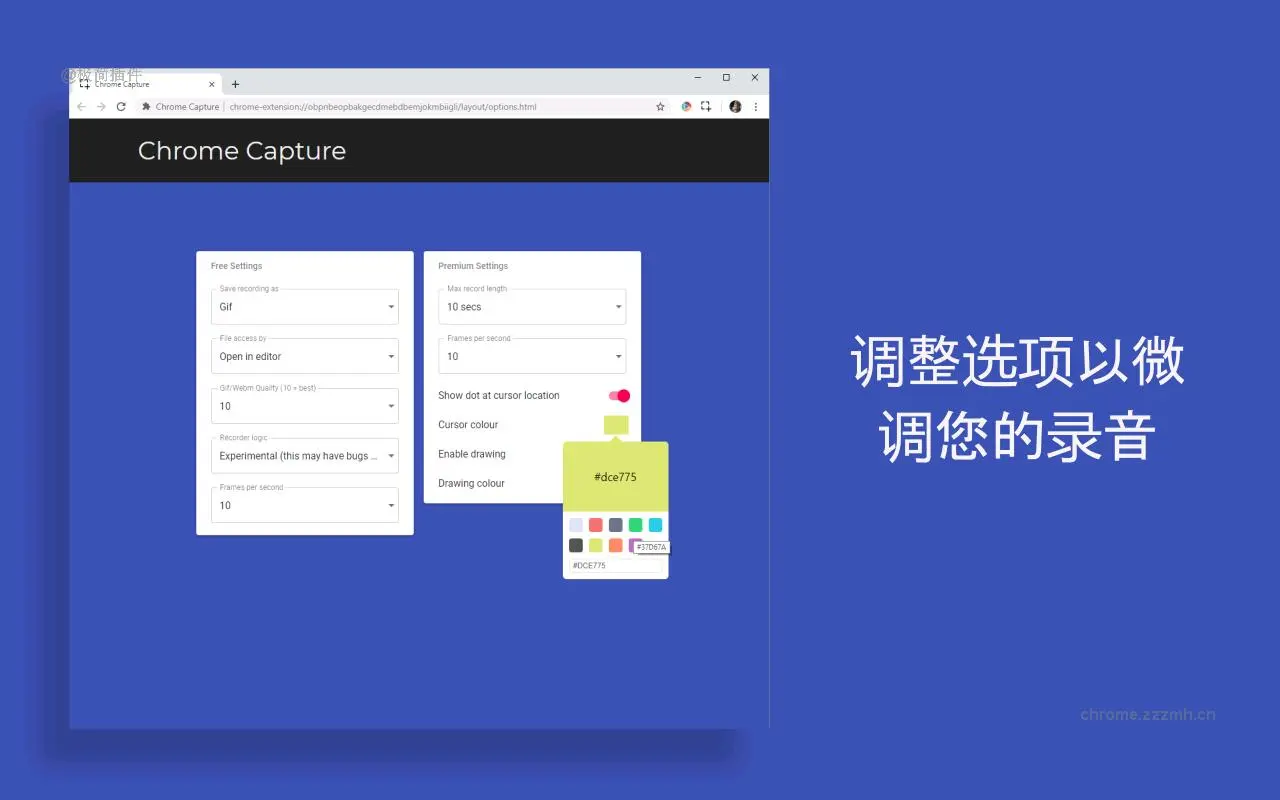
帧率调节:支持调整录制帧率,平衡文件大小与流畅度
鼠标轨迹记录:突出显示鼠标移动路径,便于制作操作教程
实用场景与技巧
技术文档制作
适用场景:软件操作指南、技术教程制作
使用区域录制功能捕捉具体操作步骤
添加箭头和文字说明突出关键点
输出GIF格式便于嵌入文档和演示文稿
客户支持与反馈
效率提升技巧:
用矩形框高亮问题区域
添加编号顺序引导客户逐步操作
利用模糊功能隐藏敏感信息
团队协作沟通
快速分享设计稿反馈意见
录制功能演示视频替代文字描述
生成分享链接便于团队讨论
进阶使用技巧
快捷键高效操作
掌握快捷键大幅提升使用效率:
Alt + C:打开剪裁工具Alt + S:拍摄屏幕截图Alt + R:开始/停止录制Esc:关闭捕捉工具
个性化设置建议
输出质量调整:根据用途平衡文件大小与清晰度
默认格式设置:设定常用输出格式节省操作时间
水印添加:为商业用途内容添加品牌标识
常见问题解决方案
功能使用问题
Q:录制内容卡顿不流畅?
A:降低录制帧率,缩小捕捉区域,关闭其他占用资源的程序。
Q:截图包含多余内容?
A:使用区域选择功能,精准框选需要捕捉的范围。
Q:编辑工具无法使用?
A:检查插件权限设置,重新加载页面尝试。
安装与兼容性
Q:安装失败提示无效包?
A:尝试重新下载安装包,或使用开发者模式加载解压文件夹。
Q:插件与其他扩展冲突?
A:暂时禁用其他插件,逐步排查冲突来源。
替代方案对比
虽然市面上存在多种截图工具,但镀铬捕获具有独特优势:
功能特性 | 镀铬捕获 | 浏览器自带 | 专业软件 |
|---|---|---|---|
滚动截图 | ✅ 支持 | ❌ 不支持 | ✅ 支持 |
屏幕录制 | ✅ 支持 | ❌ 不支持 | ✅ 支持 |
编辑功能 | ✅ 内置 | ❌ 需外接 | ✅ 强大 |
价格 | 免费 | 免费 | 收费 |
总结
镀铬捕获作为一款功能全面且完全免费的屏幕捕捉工具,完美平衡了易用性与专业性。无论是简单的网页截图还是复杂的操作演示,它都能提供出色的支持。通过智能捕捉技术和丰富的编辑功能,镀铬捕获让视觉内容创作变得简单而高效。
立即体验:请访问本站下载页面获取镀铬捕获插件,并参考我们的详细安装教程完成安装。如有任何使用问题,欢迎在评论区留言交流!
本文由炎炎插件整理提供,专注Chrome插件资源分享与使用指导。