

Chrome插件无法启用?2026年最全故障排除指南
资深站长亲测有效的8种修复方案,让您的浏览器扩展重获新生。作为chrome插件资源站的站长,我每天都会收到用户关于"插件安装后无法启用"的反馈。经过长期的问题收集和实测验证,我总结出这套行之有效的解决方案。无论您的插件是显示灰色图标、提示损坏,还是完全无法启动,这篇文章都能帮到您。
问题根源深度解析
插件无法启用通常由以下几个原因造成:
1. 浏览器版本兼容性问题
Chrome浏览器更新频繁,旧版插件可能不兼容最新浏览器内核。特别是Manifest V3标准的推行,让许多老插件面临淘汰。
2. 插件文件损坏或冲突
插件文件在下载或安装过程中可能损坏,或者多个插件之间存在兼容性冲突,导致部分功能异常。
3. 系统资源限制
当C盘空间严重不足时,浏览器可能无法正常加载和运行插件。同时,内存占用过高也会影响插件性能。
4. 浏览器设置异常
错误的浏览器设置、过期的缓存文件、不兼容的硬件加速设置等都可能导致插件无法正常工作。
实用解决方案(从简到繁)
方案一:基础排查三步法
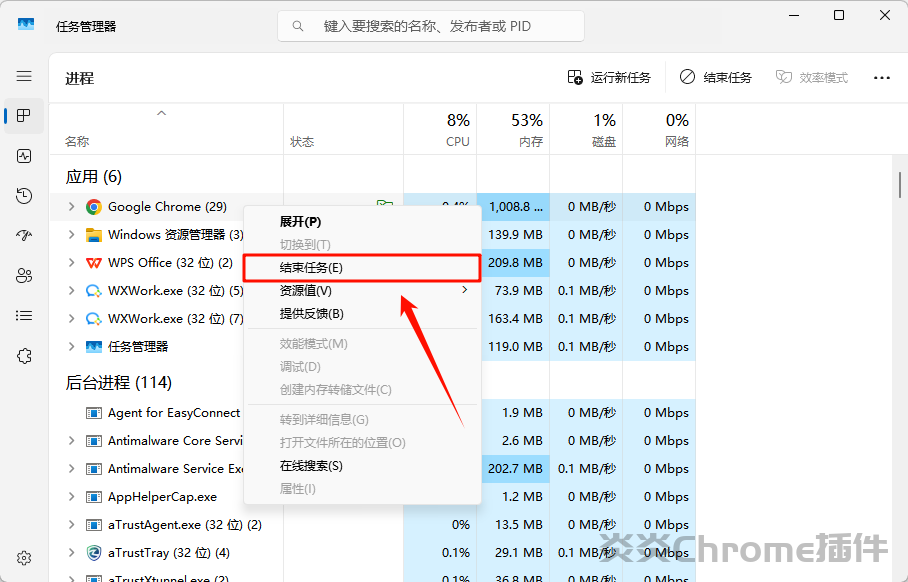
1. 彻底重启浏览器
完全关闭Chrome(包括后台进程),然后重新启动。这是最简单却最有效的解决方案。
2. 检查插件状态
访问 chrome://extensions/,确保目标插件处于启用状态。如果是在无痕模式下使用,需单独开启"允许在无痕模式下使用"。
3. 更新浏览器和插件
确保使用最新版本的Chrome浏览器,并及时更新所有插件到最新版本。
方案二:深度清理与重置
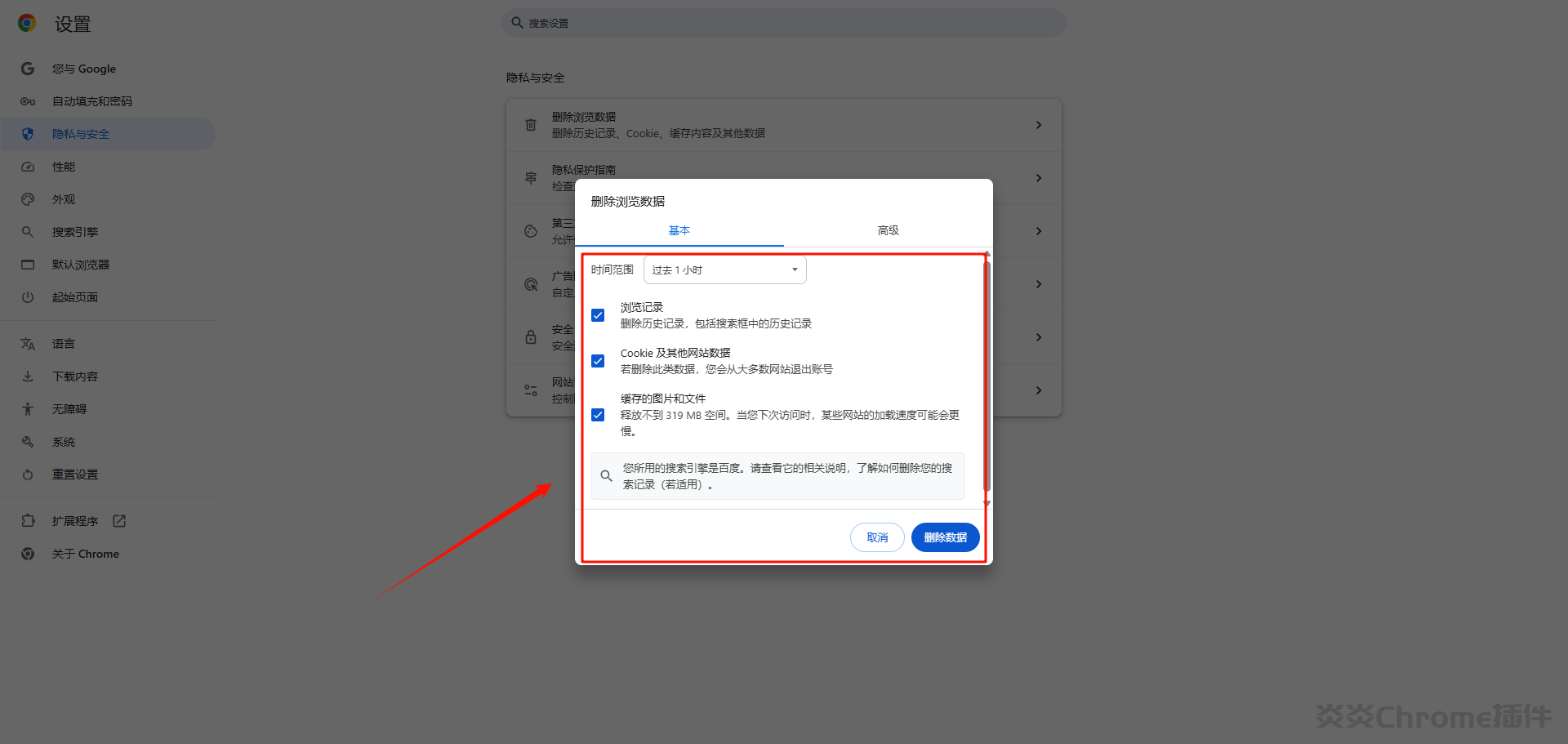
清理浏览器缓存
按Ctrl+Shift+Del打开清理对话框,选择"全部时间"范围,清理缓存文件和Cookie。
禁用硬件加速
进入设置→系统,关闭"使用硬件加速模式",重启浏览器测试效果。
重置浏览器设置
在设置中找到"重置设置"选项,将浏览器恢复到初始状态(书签和密码会保留)。
方案三:插件重装与系统优化
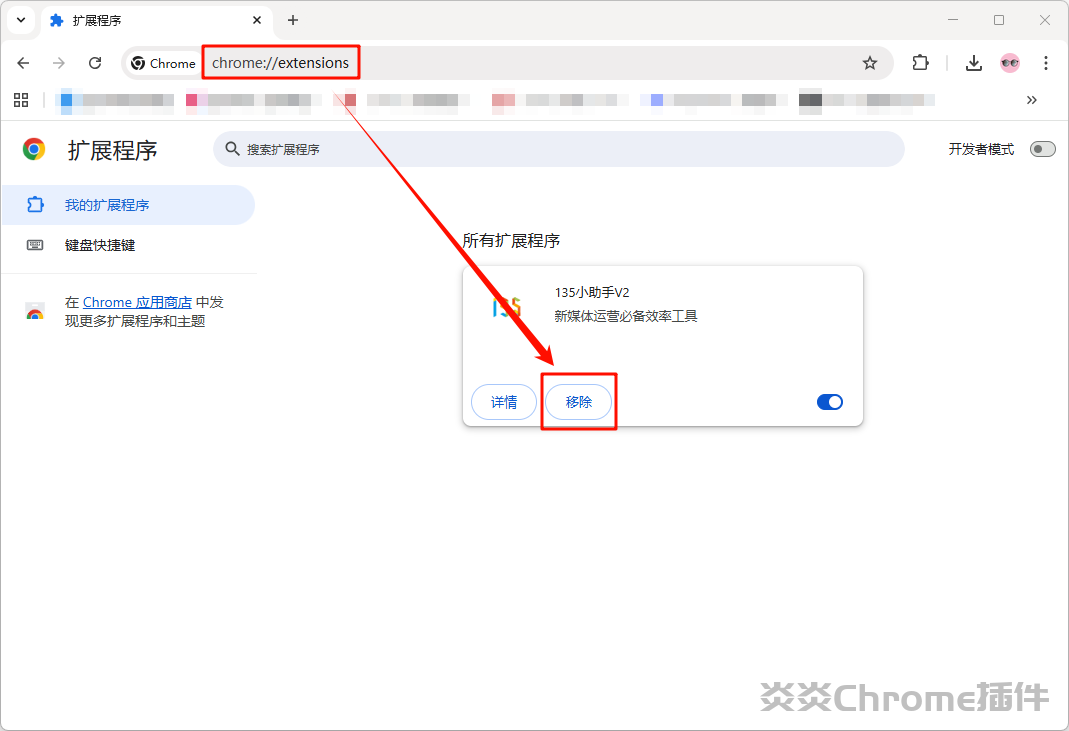
重新安装插件
移除有问题的插件
访问本站插件库重新下载
按照标准安装流程重新安装
管理系统资源
确保C盘有足够剩余空间(建议保留至少10GB),关闭不必要的浏览器标签页释放内存。
进阶故障排除技巧
插件冲突排查
如果以上方法无效,可能是插件冲突导致:
禁用所有其他插件
逐个重新启用,找出冲突源
移除或替换不兼容的插件
开发者模式解决方案
对于开发者或高级用户:
开启开发者模式
检查错误日志
手动加载解压的插件文件
预防措施与最佳实践
日常维护建议
定期清理浏览器缓存和冗余插件
保持系统和浏览器及时更新
仅从可信来源安装插件(如本站资源)
定期备份重要数据和设置
插件选择指南
优先选择支持Manifest V3的新版插件
关注插件更新频率和用户评价
避免安装功能重复的插件
常见问题解答
Q:为什么插件显示"已损坏"?
A:通常是文件损坏或版本不兼容导致,建议重新下载安装。
Q:重置浏览器会影响哪些数据?
A:主要影响设置和扩展,书签、历史记录和密码通常不受影响。
Q:如何判断是插件问题还是浏览器问题?
A:尝试在其他浏览器或用户配置文件中测试同一插件。
Q:本站插件资源是否安全?
A:所有插件均经过严格测试,确保安全无毒,与官方版本完全一致。
总结
通过以上系统性的排查和解决方案,绝大多数插件无法启用的问题都能得到有效解决。建议按照从简到繁的顺序尝试,通常前几个基础方案就能解决问题。
如果您在尝试过程中遇到特殊问题,或者需要获取经过验证的安全插件资源,欢迎访问炎炎插件站获取更多专业支持。本站提供海量经过严格测试的Chrome插件资源,以及详细的使用教程和售后支持。
本文由炎炎插件整理发布,转载请注明出处。更多Chrome插件使用技巧,请访问我们的网站获取。